Cara Mengatasi Laptop Lemot pada Windows 11 dengan Optimasi Sistem
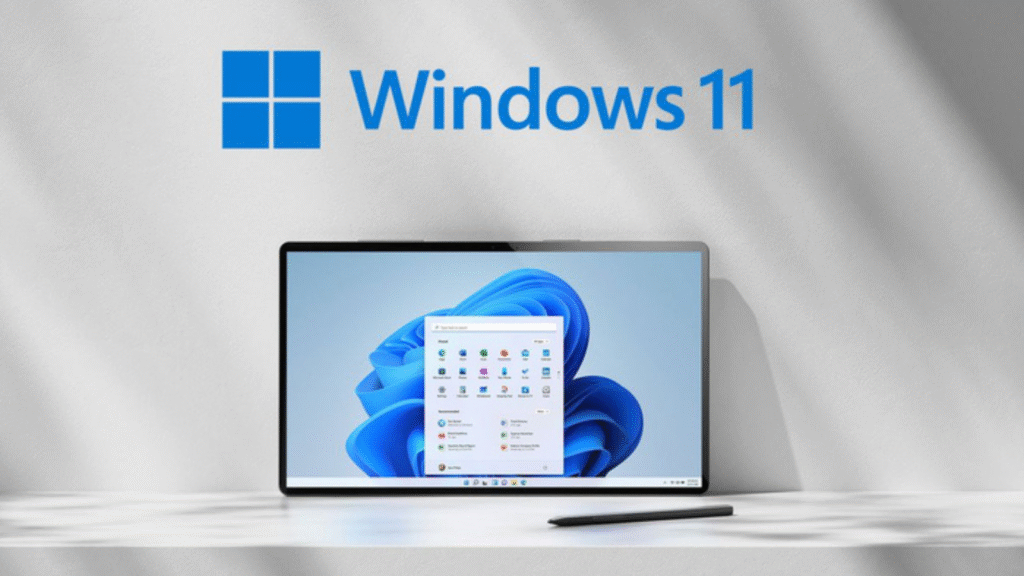
Optimalkan kinerja Windows 11 dengan langkah praktis agar laptop kembali cepat. Dapatkan solusi efektif untuk mengatasi laptop lemot secara permanen.
Laptop yang terasa lambat saat digunakan bisa mengganggu aktivitas sehari-hari, mulai dari pekerjaan, belajar, hingga hiburan. Pada Windows 11, kondisi ini cukup sering terjadi, terutama pada laptop yang digunakan untuk multitasking atau telah dipakai dalam jangka waktu lama tanpa perawatan sistem yang rutin.
Kabar baiknya, sebagian besar masalah laptop lemot dapat diatasi tanpa harus mengganti perangkat baru. Dengan melakukan optimasi sistem secara tepat, performa Windows 11 bisa kembali lebih responsif dan stabil. Artikel ini membahas langkah-langkah praktis yang dapat diterapkan oleh pengguna pemula maupun berpengalaman.
Artikel ini disusun berdasarkan praktik optimasi sistem yang umum digunakan pada perangkat Windows 11, dikombinasikan dengan dokumentasi resmi Microsoft dan pengalaman penggunaan sehari-hari. Hasil optimasi dapat berbeda tergantung spesifikasi dan kondisi masing-masing perangkat.
Mengapa Laptop Windows 11 Bisa Menjadi Lemot?
Beberapa penyebab umum laptop melambat antara lain:
- Terlalu banyak aplikasi berjalan di latar belakang
- Ruang penyimpanan hampir penuh
- File sementara dan cache menumpuk
- Driver atau sistem belum diperbarui
- Suhu laptop terlalu panas
Windows 11 memiliki fitur visual dan proses otomatis yang cukup kompleks. Jika spesifikasi laptop terbatas atau jarang dirawat, performa sistem bisa menurun secara bertahap.
1. Mengatur Aplikasi yang Berjalan Saat Startup
Saat laptop dinyalakan, beberapa aplikasi otomatis berjalan di latar belakang. Jika jumlahnya terlalu banyak, proses booting akan menjadi lebih lambat.
Langkah sederhana yang bisa dilakukan:
- Buka Task Manager
- Masuk ke tab Startup Apps
- Nonaktifkan aplikasi yang jarang digunakan
Bagi pengguna yang ingin pengelolaan startup dan pembersihan sistem yang lebih praktis, tersedia perangkat lunak utilitas seperti CCleaner versi berbayar yang menyediakan fitur manajemen startup dan pembersihan file sementara dalam satu dashboard. Penggunaan alat seperti ini bersifat opsional dan dapat disesuaikan dengan kebutuhan masing-masing pengguna.
2. Mengosongkan dan Mengelola Ruang Penyimpanan
Penyimpanan yang hampir penuh dapat memengaruhi kecepatan baca-tulis sistem, terutama pada laptop yang masih menggunakan hard disk lama.
Windows 11 memiliki fitur Storage Sense yang dapat:
- Menghapus file sementara secara otomatis
- Mengelola Recycle Bin
- Membersihkan file sistem yang tidak diperlukan
Selain itu, beberapa pengguna memilih untuk memindahkan file besar ke penyimpanan eksternal atau layanan cloud seperti Google Drive agar ruang penyimpanan lokal tetap lega. Cara ini cukup efektif untuk menjaga kinerja sistem tetap stabil dalam jangka panjang.
3. Menyesuaikan Efek Visual Windows 11
Efek animasi dan transparansi pada Windows 11 memang membuat tampilan lebih modern, namun dapat membebani sistem pada laptop dengan RAM terbatas.
Pengguna dapat menyesuaikan pengaturan performa dengan:
- Mengurangi animasi
- Menonaktifkan efek visual tertentu
Langkah ini tidak memengaruhi fungsi utama Windows, tetapi dapat membantu sistem berjalan lebih ringan, terutama saat membuka banyak aplikasi sekaligus.
4. Membersihkan File Sementara dan Data Tidak Terpakai
Seiring waktu, Windows akan menyimpan berbagai file sementara yang sebenarnya tidak lagi dibutuhkan. Jika dibiarkan, file ini bisa menumpuk dan memengaruhi performa.
Selain fitur bawaan seperti Disk Cleanup, tersedia juga aplikasi utilitas pihak ketiga yang membantu membersihkan file sistem, cache browser, dan data sisa aplikasi. Beberapa pengguna memilih alat seperti Glary Utilities atau Wise Disk Cleaner untuk pembersihan berkala, meskipun penggunaan software tambahan tidak bersifat wajib.
5. Memastikan Sistem dan Driver Selalu Diperbarui
Pembaruan sistem dan driver berperan penting dalam menjaga kestabilan dan kompatibilitas perangkat keras. Driver yang usang dapat menyebabkan:
- Performa tidak optimal
- Aplikasi sering tidak responsif
- Masalah kompatibilitas perangkat
Windows Update biasanya menangani pembaruan ini secara otomatis. Namun, bagi pengguna yang ingin memastikan seluruh driver perangkat diperbarui secara menyeluruh, tersedia aplikasi pendukung yang memindai dan memberi notifikasi jika ada driver yang perlu diperbarui.
6. Melakukan Pemeriksaan Keamanan Sistem
Ancaman malware atau program tidak dikenal juga dapat memengaruhi kecepatan laptop karena berjalan diam-diam di latar belakang.
Menggunakan perangkat lunak keamanan yang ringan dan terpercaya dapat membantu menjaga sistem tetap bersih tanpa membebani kinerja. Windows Defender bawaan sudah cukup untuk penggunaan dasar, namun beberapa pengguna memilih solusi keamanan tambahan dengan fitur proteksi yang lebih lengkap sesuai kebutuhan mereka.
7. Menjaga Suhu Laptop Tetap Stabil
Laptop yang sering panas dapat menurunkan performa secara otomatis untuk melindungi komponen internal. Hal ini biasanya terasa saat laptop digunakan dalam waktu lama.
Beberapa langkah sederhana yang bisa dilakukan:
- Membersihkan ventilasi dari debu
- Menggunakan laptop di permukaan datar
- Memastikan sirkulasi udara lancar
Sebagian pengguna juga memanfaatkan alas pendingin laptop untuk membantu menjaga suhu tetap stabil, terutama saat bekerja dengan aplikasi berat.
8. Opsi Reset Windows Jika Diperlukan
Jika setelah berbagai langkah optimasi laptop masih terasa lambat, reset Windows bisa menjadi opsi terakhir. Fitur Reset this PC memungkinkan pengguna menginstal ulang sistem tanpa menghapus file pribadi.
Sebelum melakukan reset, sangat disarankan untuk mencadangkan data penting ke media eksternal atau layanan penyimpanan cadangan agar tidak terjadi kehilangan data.
Perawatan Rutin untuk Performa Jangka Panjang
Optimasi sistem sebaiknya dilakukan secara berkala, bukan hanya saat laptop sudah terasa sangat lambat. Dengan kebiasaan sederhana seperti:
- Membersihkan file sementara
- Memperbarui sistem
- Mengelola aplikasi startup
Laptop Windows 11 dapat tetap digunakan secara optimal dalam jangka waktu yang lebih lama.
FAQ Singkat
Apakah optimasi Windows 11 aman untuk pemula?
Ya. Selama mengikuti panduan dasar dan tidak menghapus file sistem penting, optimasi ini relatif aman untuk pengguna umum.
Apakah semua laptop akan mendapatkan hasil yang sama?
Tidak. Performa sangat bergantung pada spesifikasi perangkat dan kondisi penggunaan.
Apakah perlu software tambahan?
Tidak wajib. Fitur bawaan Windows sudah cukup, software tambahan bersifat opsional sesuai kebutuhan.
Laptop lemot pada Windows 11 umumnya disebabkan oleh akumulasi masalah kecil yang terjadi secara bertahap. Dengan melakukan optimasi sistem secara rutin dan menggunakan fitur yang tersedia dengan bijak, performa laptop dapat kembali lebih responsif tanpa perlu penggantian perangkat.
Pendekatan yang tepat, perawatan berkala, dan pemahaman dasar tentang sistem akan membantu pengguna mendapatkan pengalaman terbaik dari Windows 11.
Dengan memahami dasar optimasi sistem, pengguna dapat menentukan langkah perawatan yang paling sesuai dengan kebutuhannya masing-masing.